
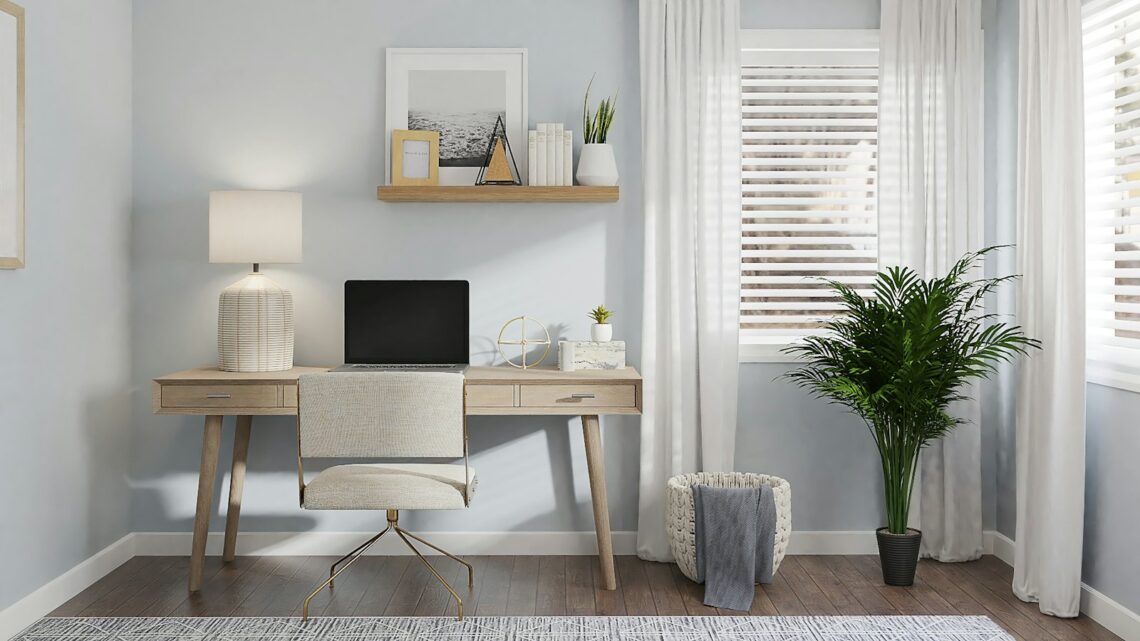
Techtafel installeren in de woonkamer: zo bouw je een slimme werkhoek zonder snoerenchaos
Een techtafel installeren klinkt stoer, maar eigenlijk is het gewoon een bureau dat zijn werk wat slimmer doet. Stopcontacten en usb-poorten zitten al in het blad, soms zit er een draadloze oplader in en vaak kun je het blad omhoog en omlaag laten gaan. Handig, vooral als je werkhoek in de woonkamer staat en je liever geen sliert verlengsnoeren door je interieur ziet kronkelen.
In dit artikel lees je wat een techtafel is, waar je op let voordat je begint en hoe je hem in een paar stappen netjes in elkaar zet. Ook kijken we hoe je de kabels wegwerkt en hoe je het geheel laat passen in een kamer waar je ook gewoon wilt ontspannen.
Wat is een techtafel en waarom wil je er een?
Een techtafel is een tafel of bureau met ingebouwde technologie. Denk aan stekkerdozen in het blad, usb-a en usb-c aansluitingen, een oplaadplek voor je telefoon en slimme gleuven of doorvoeren voor kabels. Bij sommige modellen zit er een elektrisch verstelbaar onderstel onder, zodat je zittend en staand kunt werken.
Het grote voordeel is rust. Alles wat stroom nodig heeft, heeft meteen een plek. Je laptop, monitor, lamp en telefoonlader hangen aan één voeding, in plaats van aan drie losse stekkerdozen die onder je bureau om aandacht schreeuwen. Dat scheelt gezeur en het ziet er gewoon een stuk rustiger uit.
Techtafel installeren: bureau, touchtafel of buitentafel?
Let op: het woord techtafel wordt voor meer dan één ding gebruikt. In dit artikel gaat het vooral om het slimme bureau voor thuis, maar in Google kom je ook twee andere varianten tegen. De installatie verschilt per type, dus check even welke jij in huis hebt.
Een interactieve touchtafel
Een interactieve touchtafel, bijvoorbeeld voor kantoor of zorg, wordt meestal bijna kant-en-klaar geleverd. Zet het verrijdbare onderstel op de rem, monteer het scherm volgens de handleiding en laat genoeg ruimte rondom, zodat meerdere mensen er tegelijk omheen kunnen staan. Sluit de tafel met de meegeleverde kabel aan op een geaard stopcontact en werk losse kabels weg, tegen struikelgevaar. Daarna zet je hem aan, verbind je hem via wifi of een netwerkkabel met internet en controleer je of het touchscreen goed reageert.
Een slimme buitentafel voor tuin of terras
Een buitentafel met ingebouwde opladers, ledverlichting of verwarming vraagt meer aandacht voor veiligheid. Kies een vlakke, stabiele plek en houd de afstand tot het dichtstbijzijnde buitenstopcontact in de gaten. Gebruik buiten altijd spatwaterdichte stekkers en kabels (minimaal IP44) en sluit de tafel aan op een groep met een aardlekschakelaar. Twijfel je? Laat je dan adviseren door een elektricien.
Techtafel installeren: bereid je goed voor
Het installeren zelf is zelden het probleem. De ellende begint meestal bij een slechte voorbereiding. Neem dus even de tijd voor deze punten:
- Kies de plek met een stopcontact in de buurt. Een techtafel heeft maar één stekker nodig, maar die moet wel kunnen bereiken. Een verlengsnoer van drie meter dwars door de kamer is precies wat je wilt voorkomen.
- Meet de ruimte. Reken ook de stoel mee, en als het blad omhoog kan, ook de hoogte boven de tafel. Staat er een kast of plank vlak boven? Dan komt je verstelbare blad daar vroeg of laat tegenaan.
- Leg alles klaar. Je hebt meestal een kruiskop, een inbussleutel en soms een boormachine nodig. Pak de onderdelen uit en vink ze af aan de hand van de handleiding. Mist er een schroef, dan weet je dat nu al en niet pas halverwege.
- Zorg voor een vlakke ondergrond. Een verstelbaar onderstel dat net iets scheef staat, gaat piepen of wiebelen.
Zo ga je een techtafel installeren, stap voor stap
Elke techtafel is net even anders, dus de handleiding van jouw model blijft leidend. Globaal verloopt het zo:
- Zet eerst het frame of onderstel in elkaar. Draai de schroeven in dit stadium nog niet helemaal vast, zodat je nog wat speling hebt.
- Leg het blad voorzichtig ondersteboven op een zachte ondergrond, bijvoorbeeld een deken of het karton van de verpakking, en bevestig het onderstel.
- Sluit de ingebouwde onderdelen aan, zoals de stroomvoorziening, de usb-poorten en de bediening van het verstelbare blad. De stekkers passen meestal maar op één manier, dus forceren is nooit nodig.
- Draai nu alles stevig vast en zet de tafel met twee personen rechtop. Een blad met techniek erin is zwaarder dan je denkt.
- Steek de stekker in het stopcontact en test elk onderdeel apart: stopcontacten, usb, oplader en hoogteverstelling.
Werkt iets niet? Check dan eerst of alle stekkers goed vastzitten en probeer een andere poort. Blijft het stil, dan kijk je in de handleiding of neem je contact op met de winkel. Ga niet zelf in de elektronica zitten prutsen.
Kabels wegwerken zonder gedoe
Een techtafel heeft slim kabelbeheer, maar je moet het wel gebruiken. De losse kabels onder het blad krijgen het sneller druk dan je denkt. Een paar simpele trucs houden het netjes:
- Bundel kabels met klittenband in plaats van tie-wraps. Dat kun je later makkelijk weer losmaken als je iets bijsteekt.
- Laat genoeg lengte los bij kabels die met het blad meebewegen. Een te strakke kabel trekt anders los zodra je het bureau omhoog zet.
- Leg grote adapters in een kabelbakje onder het blad, zodat ze niet over de grond slepen.
- Geef elk apparaat een vaste plek. Dan weet je ook meteen welke kabel bij welk apparaat hoort.
Een techtafel in de woonkamer: waar zet je hem?
In een aparte werkkamer is een techtafel zo geregeld. In de woonkamer ligt dat een tikje lastiger, want daar wil je ook kunnen ontspannen. Zet het bureau bij voorkeur tegen een muur of in een hoek, zodat je werkplek visueel ophoudt waar jouw werkdag ophoudt. Een kamerscherm, een open kast of een mooi vloerkleed kan de zone subtiel afbakenen.
Wil je dat de kamer ook na werktijd rustig voelt? Kijk dan eens naar hoe je een rustige plek in de woonkamer creëert, met een meubelopstelling die ruimte en overzicht geeft. Een bureau dat met zijn rug naar de kamer staat, geeft meer afleiding dan een bureau waar je zicht hebt op de rest van de ruimte.
Let verder op de zithoogte. Net zoals je bij het kiezen van de hoogte van een salontafel goed moet nadenken over comfort, bepaalt ook bij een techtafel de juiste hoogte of je na een uur nog relaxed zit. Je ellebogen horen ongeveer een rechte hoek te maken, en je beeldscherm staat op ooghoogte.
Techtafel installeren: veelgemaakte fouten
De meeste problemen zijn te voorkomen. Dit zijn de klassiekers:
- Te weinig ruimte ingepland. Dan moet je later alles weer verschuiven.
- Een overvol stopcontact. Zet niet te veel zware apparaten op één aansluiting en kijk wat het maximale vermogen van je tafel is.
- Apparaten te dicht op elkaar. Zo kunnen ze hun warmte slecht kwijt.
- Stof vergeten. Neem het blad regelmatig af en blaas de usb-poorten af en toe schoon.
- Een stoel die niet meebeweegt. Een verstelbaar bureau vraagt om een stoel waar je ook echt goed op zit.
Veelgestelde vragen over de techtafel
Hoe lang duurt het om een techtafel te installeren?
Reken op een uurtje, afhankelijk van het model en of je het alleen of samen doet. Met een handleiding en het juiste gereedschap binnen handbereik valt het meestal mee.
Heb je een elektricien nodig?
Meestal niet. Een techtafel sluit je gewoon met een stekker aan op een stopcontact. Is er in de buurt van je werkplek geen stopcontact, dan is het slimmer om een elektricien er een te laten aanleggen dan om verlengsnoeren door de kamer te trekken.
Kan ik een techtafel installeren zonder stopcontact in de buurt?
Technisch kan het met een verlengsnoer, maar fijn is het niet. Een snoer over de vloer is een struikelgevaar en ziet er rommelig uit. Een kabelgoot langs de plint helpt, maar een goed geplaatst stopcontact is de nettere oplossing.
Zo is een techtafel in een middag klaar, en blijft je woonkamer een plek waar je ook echt kunt ontspannen.

Dit vind je misschien ook leuk

Japandi stijl: de perfecte balans tussen rust, eenvoud en warmte

Ton sur ton: de woontrend die rust, luxe en lef combineert in jouw interieur
